Tampilkan postingan dengan label Pemula linux. Tampilkan semua postingan

Senin, 10 Desember 2012

Sejarah Linux


Sejarah Linux
Linux merupakan salah satu contoh hasil pengembangan perangkat lunak bebas dan sumber terbuka utama. Seperti perangkat lunak bebas dan sumber terbuka lainnya pada umumnya, kode sumber Linux dapat dimodifikasi, digunakan dan didistribusikan kembali secara bebas oleh siapapun.
Nama “Linux” berasal dari nama kernelnya (kernel Linux), yang dibuat tahun 1991 oleh Linus Torvalds di Universitas Helsinki, Finlandia. Kemudian Linux dikembangkan lagi dengan bantuan dari banyak programmer dan jagoan UNIX di Internet. Sekarang Linux bisa diperoleh dari distribusi-distribusi yang umum digunakan, misalnya RedHat, Debian, Slackware, Caldera, Stampede Linux, TurboLinux dan lain-lain. Kernel yang digunakan adalah sama-sama Linux, sedangkan perbedaannya hanyalah paket-paket aplikasi yang disertakan, sistem penyusunan direktori, init style, dll. Mana yang lebih baik? Semua sama baiknya, tergantung selera.
Linux dulunya adalah proyek hobi yang dikerjakan oleh Linus Torvalds yang memperoleh inspirasi dari Minix. Minix adalah sistem UNIX kecil yang dikembangkan oleh Andy Tanenbaum. Linux versi 0.01 dikerjakan sekitar bulan Agustus 1991. Kemudian pada bulan Oktober 1991 tanggal 5, Linus mengumumkan versi resmi Linux, yaitu 0.02 yang hanya dapat menjalankan bash (GNU Bourne Again Shell) dan gcc (GNU C Compiler). Sekarang Linux adalah sistem UNIX yang lengkap, bisa digunakan untuk jaringan (networking), pengembangan software, dan bahkan untuk sehari-hari. Linux sekarang merupakan alternatif OS yang jauh lebih murah jika dibandingkan dengan OS komersial, dengan kemampuan Linux yang setara bahkan lebih.
Linux telah lama dikenal untuk penggunaannya di server, dan didukung oleh perusahaan-perusahaan komputer ternama seperti Dell, Hewlett-Packard, IBM, Novell, Oracle Corporation, Red Hat, dan Sun Microsystems. Linux digunakan sebagai sistem operasi di berbagai macam jenis perangkat keras komputer, termasuk komputer desktop, superkomputer, dan sistem benam seperti pembaca buku elektronik, sistem permainan video (PlayStation 2, PlayStation 3 dan XBox[5]), telepon genggam dan router. Para pengamat teknologi informatika beranggapan kesuksesan Linux dikarenakan Linux tidak bergantung kepada vendor (vendor independence), biaya operasional yang rendah, dan kompatibilitas yang tinggi dibandingkan versi UNIX tak bebas, serta faktor keamanan dan kestabilannya yang tinggi dibandingkan dengan sistem operasi lainnya seperti Microsoft Windows. Ciri-ciri ini juga menjadi bukti atas keunggulan model pengembangan perangkat lunak sumber terbuka (opensource software).
Linux adalah sebuah program open source yang gratis di bawah lisensi GNU, sistem operasi 32-64 bit, yang merupakan turunan dari Unix dan dapat dijalankan pada berbagai macam platform perangkat keras mulai dari Intel (x86), hingga prosesor RISC. Linux sebagai program open source yang gratis Salah satu yang membuat Linux terkenal adalah karena gratis. Dengan lisensi GNU (Gnu Not Unix) Anda dapat memperoleh program, lengkap dengan kode sumbernya (source code). Tidak hanya itu, Anda diberikan hak untuk mengkopi sebanyak Anda mau, atau bahkan mengubah kode sumbernya.Dan itu semua legal dibawah lisensi. Meskipun gratis, lisensi GNU memperbolehkan pihak yang ingin menarik biaya untuk penggandaan maupun pengiriman program.
Oleh karena sifatnya yang open, Linux berkembang sangat cepat dimana source code bisa diperoleh secara cuma-cuma, tidak terkait dengan perusahaan/vendor, dan semua penyedia jasa support bisa memberikan dukungan atau bantuan yang baik secara efektif, bahkan untuk bug fixes. Secara teknikal Linux bukanlah UNIX, hanya cara operasinya ’seakan’ UNIX.
Saat ini, linux bisa digunakan untuk jaringan, pengembangan software, dan untuk pekerjaan sehari-hari. Kebebasan yang paling penting dari Linux, terutama bagi programmer dan administrator jaringan, adalah kebebasan memperoleh kode sumber (source code) dan kebebasan untuk mengubahnya. Ini berimplikasi pada beberapa hal penting, yaitu : keamanan dan dinamika.
Karena sifatnya yang kompatible dengan UNIX maka linux dapat berinteraksi baik dengan sistem operasi lain seperti Windows-nya Microsoft, Macintosh-nya Apple, Netware-nya Novell, dan lain-lain. Sistem operasi ini  juga menyediakan bahasa pemrograman gratis, lengkap dengan kompilernya, maupun program pembantunya. Beberapa diantaranya adalah :
•    ADA
•    BASIC
•    C
•    C++
•    Expect
•    FORTRAN
•    GTK, untuk membuat aplikasi GUI di Linux
•    PASCAL
•    Phyton
•    Skrip Shell
•    TCL
•    Perl (The Practical Extraction and Report Language), sering dipakai untuk membuat skrip CGI di web.

Jenis-jenis Linux Dan Keunggulannya

Tidak hanya Microsoft Windows saja yang memiliki jenis dan juga versi SO yang mulainya dari versi pertama Windows 3.11 sampai pada saat ini keluaran dari windows yang terbaru yaitu Windows 8. Linux juga memiliki jenis dan versi yang berbeda-beda sesuai dengan yang dibutuhkan oleh pengguna Linux.
Ada beberapa linux. Diantaranya adalah sebagai berikut :
  • Linux Debian : Debian format paket programnya yang menggunakan DEB dianggap lebih stabil dari pada RPM. Debian juga sudah menggunakan metode autodetect untuk penggunaan peripheral pada komputer
  • Linux Redhat : Redhat diakui sebagai server tercepat dibandingkan dengan linux server lainnya. Selain sebagai server tercepat, Redhat juga dapat digunakan sebagai client maupun sebagai PC desktop/PC standolone. Saat ini redhat sudah beredar dengan versi 9.0 yang dapat menggunakan desktop Genome dan juga KDE.
  • Linux Mandrake : Mandriva Linux yg sebelumnya bernama Mandrakelinux atau Mandrake Linux merupakan suatu distribusi Linux yang diciptakan oleh Mandriva. Itu menggunakan RPM Package Manager. Bila redhat direkomendasikan sebagai server, maka mandrake dijadikan sebagai client yang handal. Tujuan awal dari diciptakannya Mandrake Linux adalah untuk mempermudah penggunanya dalam melakukan installasi dan penggunaan Linux itu sendiri. Sebelum keluarnya Corel Linux, Mandrake merupakan distribusi linux yang paling familiar. Jika Redhat keluar desktop manager menggunakan Gnome, maka inux Mandrake keluar dengan desktop manager KDE buatan SuSE Jerman
  • Linux Caldera Open : Caldera merupakan jenis linux yang pertama yang menggunakan Auto-Detect Hardware ( seperti plug and play pada Mac)
  • Linux Slackware : Slackware adalah distribusi linux yang pertama yang merupakan distribusi linux yang murni, kalo ga salah linux tertua n hampir menyamai Unix dalam penggunaannya.
  • Linux SuSe : SuSE Linux dilengkapi dengan Desktop Manager yang dikenal dengan KDE. SuSE adalah jenis Linux pertama yang menyertakan bahasa Indonesia dan pilihan bahasa yang digunakan dalam sistem Operasi Linux.
  • Linux Corel : Corel Linux dirancang sebagai end-User. Pada Corel Linux semuaya serba grafis, dimulai pada saat prosedur Instalasi hingga boot sistem
  • Linux Turbo : Turbo Linux dibuat dari berbagai under Linux/UNIX. Turbo Linux mengkhususkan diri di bidang clustering computer.
  • Linux Ubuntu : Ubuntu Linux hadir dalam 2 versi yaitu versi LiveCD dan versi Install. Anda bisa memakai versi LiveCD kalau anda tidak ingin menginstallnya kedalam Komputer.
  • Linux Fedora

Interaksi Linux dengan OS lain

Linux bisa berinteraksi dengan operating sistem lain melalui tiga cara: kompatibilitas file dan filesystem, kompatibilitas network, dan emulasi (simulasi) operating sistem.
Linux bisa menggunakan file-file dari operating sistem lain, dalam artian bisa membaca dan menulis format file tersebut. Sehingga (hard)disk maupun disket-disket dari OS/2, NT, DOS/Windows, Apple Macintosh, Unix, dan sistem-sistem lain, bisa dibaca (dalam banyak hal juga ditulis) dengan mudah oleh Linux. Hampir semua format file standar industri didukung oleh aplikasi-aplikasi Linux, kecuali beberapa format yang spesifik vendor atau produk.
Di tingkat networking, Linux bisa bekerja sama dengan baik sekali dengan operating sistem lainnya. Linux mempunyai dukungan TCP/IP yang sangat bagus, dan juga mempunyai dukungan SMB untuk Microsoft file sharing and printing melalui paket Samba, Apple file and printer sharing lewat netatalk, dan IPX/SPX (Novell) file sharing lewat paket Mars NWE (dan paket komersial dari Caldera).
Dalam lingkungan campuran Windows/Linux, menggunakan Samba server dan sistem smbclient, komputer Linux akan tampil di Network Neighborhood dari sistem Windows, hampir tidak bisa dibedakan dengan NT. Komputer Linux juga akan mempunyai akses penuh ke file dan printer yang di-share dari WFWG, Windows 95, maupun Windows NT.
Emulasi operating sistem menyediakan kompatibilitas di lain sisi. Paket DOSEMU menyediakan kompatibilitas dengan DOS, dan proyek WINE menyediakan kompatibilitas (terbatas) dengan Windows. Ada juga paket emulasi komersial, yaitu Executor untuk emulasi Mac 680×0, dan WABI untuk emulasi 16-bit Windows 3.1.
Keuntungan Linux
1. Probabilitas terkena virus komputer lebih kecil dibandingkan Windows. Sebab: Linux kurang populer saat ini sehingga para pembuat virus masih jarang yang mengincar komputer Linux. Selain itu, permission dan ownership file di Linux cukup ketat, masing-masing user memiliki direktori sendiri yang dapat diisolasi sehingga virus tidak mudah menyebar.
2. Dapat dijalankan di komputer dengan spesifikasi hardware tidak
terlalu ‘wah’. Sebetulnya ini relatif, bergantung distro Linux yang digunakan. Jika memang spesifikasi komputer Bapak agak ‘ketinggalan zaman’ gunakan distro Linux seperti Vector Linux, Slackware, Debian atau Ubuntu Linux. Jangan gunakan Red Hat atau Mandriva Linux.
3. Investasi awal yang murah. Banyak distro yang bisa didapatkan dengan harga murah. Coba kunjungi: www.gudanglinux.com. Atau jika koneksi internet Bapak bagus, download sendiri saja!
Kerugian Linux:
1. Banyak aplikasi ‘under Windows’ yang masih belum tersedia di Linux. Khususnya program-program produk Microsoft. Memang banyak program under Windows bisa dijalankan menggunakan emulator, namun akan membutuhkan sumber daya hardaware yang lebih tinggi dibandingkan tidak menggunakan emulator.
Untungnya di Linux tersedia berlimpah aplikasi pengganti yang setara, misalnya:
- Open Office x Microsoft Office
- GIMP x Photoshop
2. Bagi sebagian orang (ini subjektif sekali) Linux lebih sukar dipelajari. Saya tidak sependapat dengan hal ini. Mudah atau sukar bergantung kemauan kita belajar.
3. Beberapa hardware masih sulit diset up di Linux karena belum tersedia drivernya. Namun pengalaman saya. 85 – 90% instalasi yang saya lakukan, seluruh hardware bisa dikenali Linux dengan baik.
Distro Turunan Ubuntu
Ubuntu adalah distro yang sangat populer, bahkan akhir akhir ini  terkesan bahwa linux=ubuntu dan ubuntu =Linux. Nah biar kita tambah wawasan, berikut ini saya tuliskan daftar distro turunan ubuntu.
Secara umum, distro turunan  ubuntu dibagi menjadi 3 kategori yaitu
Official Distribution /Distribusi Resmi
Adalah distribusi turunan resmi dari Canonical sebagai penanggung jawab  proyek  ubuntu , umumnya perbedaan utama antara distribusi resmi dengan distribusi turunan adalah di antarmuka/Desktopnya. distro turunan resmi umumnya akan direlease secara bersamaan dengan distro ubuntu sendiri. diantara distribusi resmi tersebut adalah
  • Ubuntu Server, Untuk keperluan server, tanpa GUI
  • Kubuntu, menggunakan desktop KDE
  • Edubuntu , berisi paket paket untuk keperluan pendidikan
  • Gobuntu, berisi hanya sofware yang benar benar free
  • Ubuntu JeOS dipasang di virtual machine /Appliance
  • Ubuntu Remix Netbook untuk keperluan Netbook
  • Lubuntu, menggunakan desktop LXDE
Linux Untuk Pribadi
Linux digunakan di jutaan rumah di seluruh dunia, karena Linux sangat efektif dari segi biaya, mendukung berbagai jenis aplikasi, berjalan dengan baik di perangkat keras komputer yang agak tua, memperbolehkan konfigurasi atau setting yang ekstensif hingga sekecil-kecilnya, bisa digunakan untuk eksperimen yang ekstensif, dan merupakan alat belajar yang baik.
Pengguna Linux menggunakan Linux untuk keperluan pribadi semacam menjelajahi WWW, mengolah kata (word processing), games, mengolah grafik dan gambar termasuk fotografi digital dan desain website), mengolah spreadsheet, semua jenis aplikasi yang banyak digunakan di Windows atau Macintosh. Namun mereka menggunakannya dengan bebas, bukan hanya berarti tidak dipungut biaya, tapi mereka bisa mengubah isi program karena source code dari program tersebut biasanya tersedia. Mereka juga menikmati technical support gratis dan suasana akrab dari komunitas pengguna Linux dari seluruh dunia melalui Internet dan kelompok pengguna Linux lokal di daerahnya masing-masing.
Menggunakan Linux bukan berarti hanya terbatas menggunakan Linux saja. Kebanyakan dari pengguna Linux di rumah memiliki Windows 9x dan Linux terpasang di komputer mereka, sehingga tetap bisa reboot ke Windows jika perlu (tapi jika sudah di Linux kebanyakan orang semakin jarang reboot ke Windows). .
Linux untuk Bisnis
Linux adalah mengenai kebebasan, ini benar terutama di lingkungan bisnis. Karena Linux adalah operating system yang open source, di mana source code bisa diperoleh secara cuma-cuma, tidak terkait dengan perusahaan/vendor, dan semua penyedia jasa support bisa memberikan dukungan atau bantuan yang baik secara efektif, bahkan untuk bug fixes.
Di lingkungan kantor, Linux biasa digunakan sebagai server, sebab Linux dapat dengan murah dan terpercaya menyediakan sarana file server dan perangkat lain (misalnya printer) untuk komputer-komputer berbasis Microsoft Windows 9x/NT (sebagai NT server), Apple Macintosh (sebagai AppleTalk server), dan UNIX (menggunakan protokol native dari UNIX). Jika sudah dikonfigurasi dengan benar untuk perangkat keras, pada umumnya Linux berjalan tanpa perlu reboot hingga perangkat kerasnya tidak berfungsi lagi atau memang sengaja dimatikan (shutdown), bahkan sewaktu menyediakan servis-servis yang bermacam-macam.
Dengan menggunakan sumber daya perangkat keras secara efisien dan dengan menjaga agar biaya pengoperasian dan pengurusan tetap rendah (melalui stabilitas, scripting, administrasi jarak jauh), Linux membutuhkan biaya yang sangat rendah.
Jika sebuah bisnis telah mencoba dan membuktikan sendiri keuntungan-keuntungan Linux sebagai server, biasanya Linux juga dipakai sebagai solusi efektif untuk desktop, yang menyediakan stabilitas yang langka untuk operating system yang berjalan di komputer personal atau desktop.
Linux juga menganut tradisi UNIX dengan menggunakan program-program individual sebagai dasar untuk menghubungkan antar program-program tersebut sehingga bisa digunakan untuk menyelesaikan pekerjaan yang lebih besar. Hal ini berarti Linux dapat memenuhi permintaan bisnis yang berubah-ubah secara mudah dan cepat. Hal ini juga berarti mengotomatisasi pekerjaan-pekerjaan yang kompleks yang melibatkan berbagai jenis operating system, protokol, bahasa (pemrograman), dan data.
Tentu saja, untuk memulai mempelajari Linux tidaklah mudah dibandingkan dengan operating system lain. Namun demikian, jika sudah dikuasai, Linux akan memberikan manfaat dan kekuatan yang jauh lebih besar.
Bagi seorang pemula seperti saya contohnya. Linux merupakan hal yang sulit untuk kita gunakan, karena selama ini kita selalu menggunakan windows, yang entah windows itu asli atau bajakan. Di sisi lain kita juga bingung untuk memakai Linux karena terdapat banyak Distro yang ada pa da Linux dan setiap Distri memiliki keunggulan – keunggulan tersendiri.
Salah satu yang menjadi ke khawatiran kita di windows adalah Virus, terdapat banyak sekali virus yang terdapat di windows. Lalu bagaimana dengan di Linux? Apakah di Linux juga terdapat Virus? Ok. Di Linux anda tidak akan banyak mendengar soal Virus, hal itu dikarenakan sistem Linux adalah turunan dari Unix yang terkenal stabil yang tidak mengijinkan user selain user yang memiliki akses Root yang dapat mengubah atau melakukan administrasi sistem. Itu mengapa kita tidak akan banyak mendengar tentang Virus di Linux.
Seperti halnya Windows, Linux juga disertai dengan banyak program di dalamnya. Di Linux juga terdapat banyak program, hampir dari seluruh kategoti program ada di linux seperti kategori Office, Multimedia, Internet, Games, Utility, dll. Sehingga anda bukan hanya mendapatkan suatu sistem operasi melainkan juga semua program yang diperlukan untuk kegiatan sehari – hari di Linux.
Alasan menggunakan linux
1. Kita bisa mempelajari isi sebuah program karena sebagian besar (tidaksemuanya) program Linux merupakan open source.
2. Kita bisa mendapatkan gratis (diluar biaya internet), kita bisa men-download file iso yang kemudian bisa kita ekstrak menjadi satu CD ROM atau malah DVD ROM. Pada distro Ubuntu, kita malah bisa minta kirim dari pembuatnya.
3. Jangan takut untuk kekurangan aplikasi sebagai pengganti aplikasi dari sistem operasi lain. Coba buka http://www.linuxrsp.ru/win-lin-soft/table-eng.html Anda akan melihat banyak sekali program yang sejenis yang bisa Anda pakai di Linux.
4. Didukung oleh komunitas. Jika Anda mau mencari di internet, banyak sekali mailing list dan forum yang berbicara dan berdiskusi tentang linux, kelebihan, kekurangan, kesulitan, kenyamanan dan lain sebagainya, akan dibicarakan disitu. Disamping itu juga website-website yang memberikan solusi tentang masalah Anda juga tersedia banyak.
5. Bebas Virus. Linux itu merupakan like-Unix, dan Unix itu bebas virus. Mengapa bebas virus ? Karena didalam sistem operasi Unix, setiapkali akan mengakses sistem, mengubah, menghapus, menambah bagian dari sistem, selalu diminta konfirmasi  password, sedangkan virus tidak tahu password sistem kecuali pemilik sistem tersebut. Jadi Linux bebas virus.
6. Linux bisa diinstal di mesin mana saja. Kalau Windows XP atau Windows Vista bila ingin diinstal disuatu mesin (komputer) maka akan mensyaratkat kondisi tertentu, misalnya harddisk minimal sekian, memory minimal sekian, procesor minimal sekian. Tetapi dengan Linux, kita bisa menyesuaikan dengan mesin yang akan diinstal. Kalau mesinnya sudah tua, maka yang diinstal adalah Linux yang kecil dan ringan, yang mempunyai kebutuhan dasar saja tetapi tetap mempunyai keunggulan sebagai sistem operasi Linux. Jika mesin tersebut mempunyai spesifikasi tinggi,bisa diinstal Linux yang berat dan mempunyai banyak keunggulan. Jadi tidak ada alasan untuk tidak menginstal linux di sebuah mesin.
7. Linux mempunyai banyak pilihan. Kita bisa memilih Linux menurut selera kita, banyak sekali distro (perusahaan yang menyediakan sistem operasi Linux) yang ada dimuka bumi ini. Kita tinggal memilih sesuai selera kita. Dan kita juga bisa memilih Linux menurut keperluan kita, misalnya kita bisa memilih Linux hanya untuk dipakai untuk keamanan sebuah sistem jaringan komputer.
8. Tampilan Linux tidak lagi mengecewakan. Tampilannya malah sudah mengalahkan windows XP dan hampir menyamai Mac OS X.
9. Komputer Linux selalu bisa difungsikan sebagai server, karena Linux dulu diciptakan dan didesain untuk server, makanya kalau kita menginstal Linux,  maka kita akan menginstal sebuah server. Jadi kita bisa belajar server secara gratis, tanpa perlu membeli server yang berlisensi.
10. Linux itu stabil dan cepat dengan spesifikasi yang sama. Linux itu lebih stabil dan cepat dibandingkan dengan sistem operasi buatan Microsoft, jadi kita gak perlu takut komputer kita tiba-tiba crash. Mengapa begitu, karena di Linux kita tidak perlu menginstal antivirus, dan segala program proteksi, yang menyebabkan resource komputer kita menjadi turun. Jadi otomatis komputer kita yang terinstal linux akan lebih cepat.
Perbandingan windows dan linux
Sekuriti dan Virus
Masalah utama yang sering terjadi di Windows adalah Virus dan Spyware. Dari perkembangan IT sampai saat ini, permasalahan ini bukan semakin mengecil, tetapi malah semakin membesar, bahkan semakin melebar. Hal ini dapat terjadi dikarenakan masih ada banyak lubang keamanan(security) di Windows itu sendiri sehingga memudahkan orang-orang yang tidak bertanggung jawab untuk bereksploitasi di dalamnya.
Linux diturunkan dari sistem operasi yang tidak asing lagi, yaitu Unix. Linux ini pun sudah dirancang sedemikian rupa sehingga memiliki tingkat sekuriti yang lebih kuat. Itu sebabnya tidak begitu banyak virus di linux dan apabila terdapat virus pun tidak dapat berkembang biak dengan pesat dan biasanya tidak mampu untuk membuat kerusakan yang besar.
Spyware
Spyware merupakan suatu masalah yang sudah dikenal cukup luas dikalangan pecinta Windows dan biasanya program spyware itu mengamati, menumpulkan dan mengirimkan data Anda ke suatu server. Dalam hal yang positif, program ini digunakan untuk keperluan marekting. Namun tidak terlepas dari hal-hal yang negatif yang mempergunakan program ini untuk mencuri identitas, kartu kredit dll.
Tidak begitu banyak program spyware yang menginfeksi Linux, mengingat cara kerja yang dilakukan oleh Linux bisa dibilang lebih susah untuk ditembus.
Defrag
Di Windows, Anda mungkin sering sekali menemukan masalah dalam menurunnya kecepatan kinerja Windows. Salah satu penyebabnya adalah file-file di hardisk yang sudah tidak dapat tersusun rapi. Oleh karena itu, untuk menata file-file yang sudah tidak rapi lagi Anda disarankan untuk menggunakan program Defrag.
Beda dengan Linux, Anda tidak akan menemukan program untuk men-defrag hardisk karena Linux tidak memerlukan defragment pada hardisk dikarenakan sistem akan menangani semuanya secara otomatis. Adapun jika hardisk Anda sudah terisi hampir 99%, maka Anda akan mendapatkan masalah dalam kecepatan, disarankan Anda memiliki ruang yang cukup supaya Linux dapat menangani sistemnya dan Anda tidak perlu menemui masalah defragmentasi

Rabu, 28 November 2012

perintah dasar linux


a

adduser = Tambah pengguna ke sistem
addgroup = Tambah grup ke sistem
alias = Buat sebuah alias
apropos = Cari Bantuan halaman manual (man-k)
apt-get = Cari dan menginstal paket perangkat lunak (Debian)
aspell = Pemeriksa Ejaan
awk = Cari dan Ganti teks, database sort / validate / index
b
basename = Strip direktori dan akhiran dari nama file
bash = GNU Bourne-Again Shell
bc = Arbitrary bahasa kalkulator presisi
bg = Kirim ke latar belakang
break = Keluar dari sebuah loop
builtin = Jalankan shell builtin
bzip2 = Compress atau dekompresi file bernama (s)
c
cal = Tampilkan kalender
case = kondisional melakukan perintah
cat = Menampilkan isi file
cd = Mengganti Directori
cfdisk = Tabel partisi manipulator untuk Linux
chgrp = Mengubah kepemilikan grup
chmod = Mengubah izin akses
chown = Mengubah pemilik file dan grup
chroot = Jalankan perintah dengan direktori root yang berbeda
chkconfig = Sistem layanan (runlevel)
cksum = Cetak byte CRC checksum dan menghitung
clear = Hapus layar terminal
cmp = Membandingkan dua file
comm = Bandingkan dua file diurutkan baris demi baris
command = Jalankan perintah – shell mengabaikan fungsi
continue = Resume iterasi berikutnya dari suatu loop
cp = Menyalin satu atau lebih file ke lokasi lain
cron = Daemon menjalankan perintah yang dijadwalkan
crontab = Jadwalkan perintah untuk menjalankan di lain waktu
csplit = Split file ke dalam konteks – potongan ditentukan
cut = membagi file menjadi beberapa bagian
d
date = Menampilkan atau mengubah tanggal & waktu
dc = Desk Kalkulator
dd = Mengkonversi dan menyalin file, menulis header disk, boot record
ddrescue = Alat untuk memperbaiki data
declare = Deklarasikan variabel dan memberi mereka atribut
df = Tampilkan ruang disk
diff = Tampilkan perbedaan antara dua file
diff3 = Tampilkan perbedaan di antara tiga file
menggali = DNS lookup
dir = Daftar isi direktori singkat
dircolors = Warna setup untuk `ls ‘
dirname = Convert semua pathname ke beberapa path
dirs = Tampilkan daftar direktori yang diingat
dmesg = Mencetak pesan-pesan kernel & driver
du = Perkiraan penggunaan kapasitas file
e
echo = Tampilkan pesan di layar
egrep = Cari file untuk baris yang sesuai dengan ekspresi yang diperpanjang
eject = Mengeluarkan media removable
enable = Mengaktifkan dan menonaktifkan perintah shell builtin
env = Environment variabel
ethtool = Pengaturan kartu Ethernet
eval = Evaluasi beberapa perintah / argumen
exec = Menjalankan perintah
exit = Keluar dari shell
expect = mengotomatiskan aplikasi yang bebas diakses melalui terminal
expand = Convert tab ke spasi
eksport = Set variabel lingkungan
expr = Evaluasi ekspresi
f
false = Tidak melakukan apa-apa, tidak berhasil
fdformat = Tingkat rendah format sebuah floppy disk
fdisk = tabel partisi manipulator untuk Linux
fg = Kirim pekerjaan untuk foreground
fgrep = Cari file untuk baris yang cocok dengan string yang tetap
file = Tentukan jenis file
find = Cari file yang memenuhi kriteria yang diinginkan
fmt = Format ulang tipe teks
fold = Wrap teks agar sesuai dengan lebar tertentu.
for = Memperluas kata-kata, dan menjalankan perintah
format = Format disk atau kaset
free = Tampilkan penggunaan memori
fsck = Memeriksa dan memperbaiki sistem File konsistensi
ftp = File Transfer Protocol
fungsi =  Tentukan fungsi macro
fuser = Identifikasi / memutuskan proses yang sedang mengakses file
g
gawk = Cari dan Ganti teks dalam file
getopts = Menguraikan parameter sesuai posisi
grep = Cari file untuk baris yang cocok dengan pola tertentu
group = Cetak nama grup pada pengguna
gzip = Compress atau dekompresi nama file
h
hash = Mengingat  seluruh pathname dari sebuah nama argumen
head = Output bagian pertama dari file
help = Tampilkan bantuan untuk perintah built-in
history = Perintah history
hostname = Cetak atau mengatur nama sistem
i
id = Cetak user dan grup id
if = melakukan perintah kondisional
ifconfig = Konfigurasi antarmuka jaringan
ifdown = Menghentikan antarmuka jaringan
ifup = Memulai antarmuka jaringan keatas
import = Menangkap layar server  X dan menyimpan sebuah gambar ke file
install = Menyalin file dan mengatur atribut
j
join = gabung garis pada field umum
k
kill = Memberhentikan proses yang sedang berjalan
killall = Memberhentikan proses oleh nama
l
less = Tampilan output satu layar pada satu waktu
let = Melakukan aritmatika pada variabel shell
ln = Membuat hubungan antara file
local = Membuat variabel
locate = Cari file
logname = Cetak nama login
logout = Keluar dari sebuah login shell
look = Tampilan baris yang dimulai dengan string tertentu
lpc = Program Kontrol  jalur printer
lpr = Off line print
lprint = Mencetak  file / Print file
lprintd = Abort pekerjaan print
lprintq = Daftar antrian print
lprm = Hapus pekerjaan dari antrian print
ls = List informasi tentang file
lsof  = List membuka file
m
make = Sekelompok Kompilasi ulang dari program
man = Bantuan manual
mkdir = Membuat folder baru
mkfifo = Membuat FIFOs (bernama pipa)
mkisofs = Buat hybrid ISO9660/JOLIET/HFS filesystem
mknod = Membuat blok atau karakter file khusus
more = Tampilan output satu layar pada satu waktu
mount  = Mount  file system
mtools = Memanipulasi file MS-DOS
mv = Memindahkan atau mengubah nama file atau direktori
mmv = Pindahkan massa dan mengubah nama (file)
n
netstat = Informasi Jaringan
nice = Mengatur prioritas perintah atau pekerjaan
nl = Nomor baris dan menulis file
nohup = Jalankan perintah kebal terhadap hangups
nslookup = Query Internet menyebut server secara interaktip
o
open = membuka file dalam aplikasi default
op = Operator akses
p
passwd Memodifikasi password user
paste = Menggabungkan baris file
pathchk  = Periksa nama file portabilitas
ping = Test sambungan jaringan
pkill = memberhentikan proses running
popd = Mengembalikan nilai sebelumnya dari direktori sekarang
pr  = Siapkan file untuk dicetak /print
printcap = kemampuan pencetak Database
printenv = Cetak variabel lingkungan
printf  = Format dan mencetak data
ps = Status Proses
pushd = Simpan dan kemudian mengubah direktori sekarang
pwd = Cetak direktori kerja
q
quota = Tampikan penggunaan disk dan membatasinya
quotacheck  = Meneliti sistem file untuk penggunaan disk
quotactl = Set kuota disk
r
ram =  perangkat disk ram
rcp = Salin file antara dua mesin
read = Membaca baris dari standar input
readarray = Baca dari stdin ke variabel array
readonly  = Menandai variabel / fungsi sebagai readonly
reboot = Reboot sistem
rename = Ubah nama file
renice = Ubah prioritas dari proses yang berjalan
remsync = Sinkronisasi remote file melalui email
return = Keluar fungsi shell
rev = Membalikkan baris dari sebuah file
rm = Menghapus file
rmdir = Remove folder
rsync = Remote file copy (Synchronize file pohon)
s
screen = Multiplex terminal, run remote shells via ssh
scp = Secure copy (remote file copy)
sdiff  = Menggabungkan dua file secara interaktif
sed = Stream Editor
select = Menerima input keyboard
seq = Print urutan numeric
set = Memanipulasi variabel shell dan fungsi
sftp = Secure File Transfer Program
shift = Pergeseran parameter posisi
shopt = Pilihan shell
shutdown = Shutdown atau restart linux
sleep = Delay/penundaan untuk jangka waktu tertentu
slocate = Cari file
sort = Mengurutkan file teks
source = Jalankan perintah dari file `.”
split = Split file ke dalam fixed-potong
ssh = Secure Shell client (remote login program)
strace = Trace sistem panggilan dan sinyal
su = Gantikan identitas pengguna
sudo = Jalankan perintah sebagai user lain
sum = Mencetak checksum untuk file
symlink  = Buatlah nama baru untuk file
sync = Sinkronisasi data pada disk dengan memori
t
tail = Output bagian terakhir file
tar = Tape Archiver
tee = Redirect output ke beberapa file
test = Evaluasi ekspresi kondisional
time = Program Mengukur waktu running
times = User dan sistem waktu
touch = Ubah file timestamps
top = Daftar proses yang berjalan pada sistem
traceroute = Trace Route to Host
trap = Jalankan perintah ketika sebuah sinyal adalah set (Bourne)
tr = Translate, squeeze, dan / atau menghapus karakter
true = Tidak melakukan apapun, berhasil
tsort = Topologi sort
tty = Print filename dari terminal pada stdin
type = menjelaskan perintah
u
ulimit  = Batasi pengguna resources (sumber daya)
umask = Para pengguna menciptakan file tersembunyi
umount = Unmount (tidak menaiki) perangkat
unalias = Hapus alias
uname = Informasi sistem print
unexpand = Convert spasi untuk tab
Uniq = Uniquify file
unit = Mengkonversi unit dari satu skala ke yang lain
unset = Hapus variabel atau nama fungsi
unshar = Uraikan catatan arsip shell
until = Mengeksekusi perintah (sampai error)
useradd = Membuat akun user baru
usermod = Memodifikasi  akun user
users = Daftar para pengguna yang sekarang ini login
uuencode = Encode file biner
uudecode = Decode file yang dibuat oleh uuencode
v
v = Daftar isi direktori Verbosely ( `ls-l-b ‘)
vdir = Daftar isi direktori Verbosely ( `ls-l-b ‘)
vi = Text Editor
vmstat = Laporan statistik memori virtual
w
watch = Mengeksekusi / menampilkan sebuah program secara berkala
wc = Cetak byte, kata, dan baris menghitung
whereis = Cari pengguna $ path, halaman manual dan file source untuk program
which = Cari pengguna $ path untuk file program
while = Jalankan perintah
who = Cetak semua nama pengguna yang sedang log in
whoami = Cetak pengguna saat ini dan nama id ( `id-un ‘)
wget = Ambil halaman web atau file melalui HTTP, HTTPS atau FTP
write = Mengirim pesan ke pengguna lain
x
xargs = Jalankan utility, melewati daftar argumen yang dibangun
y
yes = Cetak string sampai di interrupt
.  = Skrip menjalankan perintah shell yang sekarang
###  =  Komentar

Sharing internet via wireless network pada ubuntu 10.04

Akhirnya, rasa penasaran saya tentang bagaimana cara sharing koneksi internet dial up pada ubuntu 10.04 bisa tuntas. Setelah beberapa kali percobaan dan juga mencari informasi dari berbagai sumber, akhirnya saya bisa juga melakukan sharing koneksi internet melalui wireless network pada ubuntu 10.04 Sebenarnya, sharing koneksi dial up melalui wireless network bisa dikatakan cukup mudah. Namun karena saya yang terlalu ribet, sehingga sering sekali mengalami kegagalan. Oleh karena itu, mumpung ilmu ini masih segar di otak saya, saya ingin menulisnya pada blog ini. Supaya saya tidak lupa dan juga bisa berbagi kepada orang lain. Berikut ini cara sharing koneksi internet via wireless network pada ubuntu 10.04

1. Alat yang dibutuhkan:
  • Koneksi internet (Saya menggunakan koneksi dial-up modem huawe)
  • 2 Laptop atau notebook yang memiliki wifi aktif. (Satu untuk pusat, bisa juga diganti dengan komputer. Yang lain bisa diganti dengan perangkat lain yang memiliki wifi aktif)
2. Pada notebook utama saya yang telah saya pasang ubuntu 10.04, dan juga
telah saya hubungkan ke internet melalui koneksi dial-up modem huawe.
3. Buat koneksi baru melalui klik kiri pada panel network connection, kemudian pilih menu Create New Wireless Network. Akan muncul jendela baru tentang pembuatan koneksi wireless baru.
Pada wireless security, pilih WEP 40/128-bit Key (Hex or ASCII). Misal, saya menggunakan nama baru untuk koneksi saya adalah “jal” dengan password 12345.
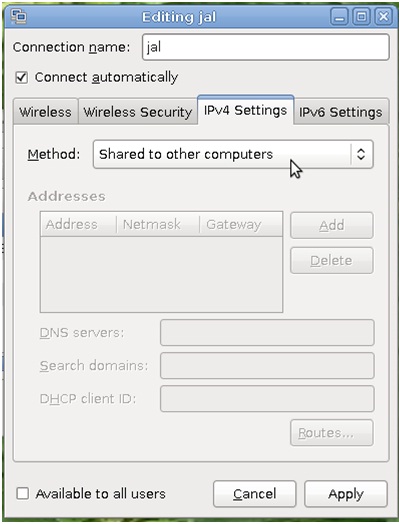
4. Edit setting dari wireless network baru tadi dengan klik kana pada panel network connection, terus edit connection. Pilih pada tab wireless, klik pada nama koneksi baru anda, lalu pilih edit. Pada setting IPv4, pilih method Shared to other computers.
Setelah selesai, klik apply.
5. Hubungkan laptop, komputer, atau notebook anda melalui koneksi wireless baru tadi, tanpa memutus koneksi internet.
6. Cek dengan perangkat lain, apakah koneksi yang anda buat tadi berhasil atau tidak. Saat saya test menggunakan notebook yang satu lagi, hasilnya adalah seperti berikut ini
Saat untuk browsing

Sysadmin di backtrack V


sysadmin di backtrack V


tulisan ini diambil dari zeestuff.wordpress.com
1. TOP
syntak :
#top

Commonly Used Hot Keys

The top command provides several useful hot keys:
tDisplays summary information off and on.
mDisplays memory information off and on.
ASorts the display by top consumers of various system resources. Useful for quick identification of performance-hungry tasks on a system.
fEnters an interactive configuration screen for top. Helpful for setting up top for a specific task.
oEnables you to interactively select the ordering within top.
rIssues renice command.
kIssues kill command.
zTurn on or off color/mono

Commonly Used Hot Keys

The top command provides several useful hot keys:
HOT KEYUSAGE
tDisplays summary information off and on.
mDisplays memory information off and on.
ASorts the display by top consumers of various system resources. Useful for quick identification of performance-hungry tasks on a system.
fEnters an interactive configuration screen for top. Helpful for setting up top for a specific task.
oEnables you to interactively select the ordering within top.
rIssues renice command.
kIssues kill command.
zTurn on or off color/mono
2: vmstat – System Activity, Hardware and System Information
sesuai dengan judulnya vmstat di gunakan untuk melihat aktivitas hardware pada sistem .
syntak :
# vmstat 3
beberapa usage options
Display Memory Utilization Slabinfo
# vmstat -m
Get Information About Active / Inactive Memory Pages
# vmstat -a
3.Melihat user-user yang lagi online dan apa yang mereka lakukan …
syntak :
#w
#w [nama user]
root@zee-IBTeam:~# w root
01:51:25 up 2:18, 2 users, load average: 0.08, 0.19, 0.21
USER TTY FROM LOGIN@ IDLE JCPU PCPU WHAT
root tty1 – 23:33 2:17m 23:07 0.00s /bin/bash /usr/bin/startx
root pts/1 :0.0 01:18 0.00s 0.05s 0.01s w root
4. Melihat Durasi up-time server
melihat durasi berapa lama server atau pc kita up/on …
syntax :
#uptime
root@zee-IBTeam:~# uptime
01:53:44 up 2:21, 2 users, load average: 0.04, 0.14, 0.19
dapat dilihat perintah ini juga menunjukan adanya 2 user …
5. Perintah untuk melihat proses yang berjalan
syntax :
#ps
root@zee-IBTeam:~# ps
PID TTY TIME CMD
3752 pts/1 00:00:00 bash
4594 pts/1 00:00:00 ps
Jika kita hendak melihat seluruh proses yang sedang berjalan , maka kita bisa menggunakan opsi A ..
Untuk melihat format yang panjang
# ps -Al
root@zee-IBTeam:~# ps -al
F S UID PID PPID C PRI NI ADDR SZ WCHAN TTY TIME CMD
4 S 0 1306 1279 0 80 0 – 1190 wait tty1 00:00:00 bash
0 S 0 1324 1306 0 80 0 – 1071 wait tty1 00:00:00 startx
4 S 0 1341 1324 0 80 0 – 777 wait tty1 00:00:00 xinit
4 S 0 1347 1341 0 80 0 – 898 wait tty1 00:00:00 ck-launch-sessi
0 S 0 1458 1347 0 80 0 – 6501 poll_s tty1 00:00:00 x-session-manag
1 S 0 1461 1 0 80 0 – 858 poll_s tty1 00:00:00 dbus-launch
5 S 0 1475 1 0 80 0 – 5997 poll_s tty1 00:00:00 gnome-keyring-d
0 S 0 1482 1458 0 80 0 – 5316 poll_s tty1 00:00:05 metacity
0 S 0 1489 1458 0 80 0 – 11465 poll_s tty1 00:00:09 gnome-terminal
4 S 0 1490 1458 0 80 0 – 16292 poll_s tty1 00:00:00 pidgin
0 S 0 1491 1458 0 80 0 – 11588 poll_s tty1 00:00:09 gnome-panel
0 S 0 1493 1458 0 80 0 – 22042 poll_s tty1 00:00:22 nautilus
0 S 0 1496 1458 0 80 0 – 5331 poll_s tty1 00:00:00 gnome-power-man
0 S 0 1497 1458 0 80 0 – 4658 poll_s tty1 00:00:00 polkit-gnome-au
4 S 0 1541 1489 0 80 0 – 509 unix_s tty1 00:00:00 gnome-pty-helpe
4 S 0 1671 1 13 80 0 – 123659 poll_s tty1 00:19:55 firefox-bin
4 S 0 1723 1671 2 80 0 – 38192 poll_s tty1 00:03:50 plugin-containe
4 R 0 4780 3752 0 80 0 – 638 – pts/1 00:00:00 ps
root@zee-IBTeam:~#
Untuk mengaktifkan extra full mode
# ps -AlF
0 S root 823 1 0 80 0 – 460 n_tty_ 336 1 Jul05 tty6 00:00:00 /sbin/getty -8 38400 tty6
1 S root 845 1 0 80 0 – 606 hrtime 600 1 Jul05 ? 00:00:00 cron
1 S daemon 846 1 0 80 0 – 574 hrtime 132 0 Jul05 ? 00:00:00 atd
0 S postgres 998 1 0 80 0 – 11275 poll_s 1360 1 Jul05 ? 00:00:01 /usr/lib/postgresql/8.4/bin/postgres -D /var/lib/postgresql/8.4/main -c
1 S root 1012 1 0 80 0 – 571 poll_s 72 1 Jul05 ? 00:00:00 dhclient3 -e IF_METRIC=100 -pf /var/run/dhclient.eth0.pid -lf /var/lib/d
1 S postgres 1074 998 0 80 0 – 11275 poll_s 232 0 Jul05 ? 00:00:01 postgres: writer process
1 S postgres 1075 998 0 80 0 – 11275 poll_s 312 1 Jul05 ? 00:00:01 postgres: wal writer process
1 S postgres 1076 998 0 80 0 – 11309 poll_s 636 0 Jul05 ? 00:00:00 postgres: autovacuum launcher process
1 S postgres 1077 998 0 80 0 – 3317 poll_s 416 0 Jul05 ? 00:00:00 postgres: stats collector process
5 S root 1100 1 0 80 0 – 502 poll_s 360 1 Jul05 ? 00:00:00 /usr/sbin/inetd
5 S root 1115 1 0 80 0 – 5533 poll_s 3260 0 Jul05 ? 00:00:07 /usr/bin/python -O /usr/share/wicd/daemon/wicd-daemon.py
0 S root 1136 1115 0 80 0 – 3229 poll_s 2648 0 Jul05 ? 00:00:03 /usr/bin/python -O /usr/share/wicd/daemon/monitor.py
1 S root 1137 1 0 80 0 – 1810 wait 76 1 Jul05 ? 00:00:00 /usr/sbin/squid3 -D -YC -f /etc/squid3/squid.conf
4 S proxy 1139 1137 0 80 0 – 9305 epoll_ 3332 1 Jul05 ? 00:00:43 (squid) -D -YC -f /etc/squid3/squid.conf
4 S proxy 1147 1139 0 80 0 – 1103 unix_s 980 1 Jul05 ? 00:00:00 /usr/bin/perl /pentest/zee/squidscripts/replaceImages.pl
Untuk pilihan-pilihan yang lain
# ps -AlFH [ untuk LWP and NLWP ]
# ps -AlLm [ untuk melihat thread sesudah thread ]
# ps ax # ps axu [ untuk melihat seluruh proses server ]
Print A Process Tree
# ps -ejH
# ps axjf
# pstree
menampilkan Security Information
# ps -eo euser,ruser,suser,fuser,f,comm,label
# ps axZ
# ps -eM
Untuk melihat semua proses dengan user zee
# ps -U zee -u zee u
Set Output dalam format User-Defined
# ps -eo pid,tid,class,rtprio,ni,pri,psr,pcpu,stat,wchan:14,comm
# ps axo stat,euid,ruid,tty,tpgid,sess,pgrp,ppid,pid,pcpu,comm
# ps -eopid,tt,user,fname,tmout,f,wchan
Menampilkan proses Lighttpd dengan user tertentu
# ps -C lighttpd -o pid=
OR
# pgrep lighttpd
OR
# pgrep -u zee php-cgi
menampilkan PID tertentu 55977
# ps -p 55977 -o comm=
Melihat 10 proses yang paling menggunakan memori
# ps -auxf | sort -nr -k 4 | head -10
# ps -auxf | sort -nr -k 3 | head -10
6. Melihat Memory yang masih free alias gk kepake
syntak :
#free
root@zee-IBTeam:~# free
total used free shared buffers cached
Mem: 498928 491452 7476 0 7432 141616
-/+ buffers/cache: 342404 156524
Swap: 1458172 133116 1325056
7. iostat – Average CPU Load dan Disk Activity
Melihat aktivitas CPU dan disk. Pada backtrack secara default belum memiliki tools ini.. maka kita harus mengisntalnya terlebih dahulu
root@zee-IBTeam:~# apt-get install sysstat
setelah itu coba jalankan iostat nya..
root@zee-IBTeam:~# iostat
Linux 2.6.38 (zee-IBTeam) 07/06/2011 _i686_ (2 CPU)
avg-cpu: %user %nice %system %iowait %steal %idle
7.42 0.00 1.89 2.70 0.00 87.98
Device: tps Blk_read/s Blk_wrtn/s Blk_read Blk_wrtn
sda 8.76 215.04 170.25 2350062 1860552
sdb 0.03 0.47 0.00 5173 3
sdc 0.12 10.83 0.00 118322 15
8. Multiprosessor monitoring
root@zee-IBTeam:~# mpstat -P ALL
Linux 2.6.38 (zee-IBTeam) 07/06/2011 _i686_ (2 CPU)
02:39:54 AM CPU %usr %nice %sys %iowait %irq %soft %steal %guest %idle
02:39:54 AM all 7.48 0.00 1.98 2.73 0.01 0.04 0.00 0.00 87.77
02:39:54 AM 0 7.40 0.00 2.08 4.08 0.01 0.05 0.00 0.00 86.37
02:39:54 AM 1 7.55 0.00 1.88 1.37 0.00 0.02 0.00 0.00 89.17
9. pmap
pmap akan melaporkan tentang map memori pada suatu proses yang berjalan.
syntax :
# pmap [pid]
nah kita bisa mendapatkan pid dengan perintah ps aux
root@zee-IBTeam:~# pmap -d 5182
5182: [kworker/1:2]
Address Kbytes Mode Offset Device Mapping
mapped: 0K writeable/private: 0K shared: 0K
10. netstat and ss – Network Statistics
Kalo urusan memonitoring jaringan network pada backtrack V , maka netstat dan ss merupakan favorite ane :P
root@zee-IBTeam:~# ss
State Recv-Q Send-Q Local Address:Port Peer Address:Port
ESTAB 0 0 192.168.1.7:37084 74.125.235.23:https
SYN-SENT 0 1 192.168.1.7:48791 74.200.243.251:https
ESTAB 0 0 192.168.1.7:39879 74.125.235.23:https
root@zee-IBTeam:~#
root@zee-IBTeam:~# netstat
Active Internet connections (w/o servers)
Proto Recv-Q Send-Q Local Address Foreign Address State
tcp 0 0 192.168.1.7:37084 74.125.235.23:https ESTABLISHED
tcp 0 0 192.168.1.7:48787 wordpress.com:https TIME_WAIT
tcp 0 0 192.168.1.7:50073 nx-in-f139.1e100.ne:www TIME_WAIT
tcp 0 0 192.168.1.7:39879 74.125.235.23:https ESTABLISHED
udp6 0 0 localhost:46396 localhost:46396 ESTABLISHED
udp6 0 0 localhost:55467 localhost:55467 ESTABLISHED
Active UNIX domain sockets (w/o servers)
Proto RefCnt Flags Type State I-Node Path
unix 8 [ ] DGRAM 5398 /dev/log
unix 2 [ ] DGRAM 3721 @/org/kernel/udev/udevd
unix 2 [ ] DGRAM 58817 @/org/freedesktop/hal/udev_event
unix 3 [ ] STREAM CONNECTED 57805 /var/run/dbus/system_bus_socket
unix 3 [ ] STREAM CONNECTED 58931
unix 3 [ ] STREAM CONNECTED 58930 @/var/run/hald/dbus-AZ5UeT59rV
unix 3 [ ] STREAM CONNECTED 57800
unix 3 [ ] STREAM CONNECTED 58929 @/var/run/hald/dbus-AZ5UeT59rV
11. iptraf
Dengan tools ini kita dapat memonitoring aktifitas pada LAN dengan fitur aktivitas LAN yang beragam seperti TCP info, UDP counts, ICMP and OSPF information, Ethernet load info, node stats, IP checksum errors.
Namun sangat di sayangkan pada backtrack V tools ini tidak terinstall pada default .. but dont worried kita bisa mengisntalnya kok ..
#apt-get install iptraf
syntax
# iptraf
12. tcpdump – Detailed Network Traffic Analysis
tcpdump memungkinkan kita untuk melihat traffic analysis dengan berbagai opsi ,..ok ayo kita bahas beberapa opsi tersebut
Untuk melihat info DNS traffic
root@zee-IBTeam:~# tcpdump -i eth0 ‘udp port 53′
tcpdump: verbose output suppressed, use -v or -vv for full protocol decode
listening on eth0, link-type EN10MB (Ethernet), capture size 65535 bytes
03:03:25.075473 IP 192.168.1.7.54466 > google-public-dns-a.google.com.domain: 45835+ A? zeestuff.wordpress.com. (40)
03:03:25.201580 IP 192.168.1.7.50770 > google-public-dns-b.google.com.domain: 20304+ A? mail.google.com. (33)
^C
29 packets captured
32 packets received by filter
0 packets dropped by kernel
Nah klo kita mau melihat informasi mengenai semua IPv4 HTTP packets yang keluar masuk pada port 80, i.e.
root@zee-IBTeam:~# tcpdump ‘tcp port 80 and (((ip[2:2] – ((ip[0]&0xf)<>2)) != 0)’
tcpdump: verbose output suppressed, use -v or -vv for full protocol decode
listening on eth0, link-type EN10MB (Ethernet), capture size 65535 bytes
Untuk melihat FTP session pada IP address tertentu bisa menggunakan syntax
# tcpdump -i eth1 ‘dst x.x.x.x and (port 21 or 20′
Nah klo mau melihat semua HTTP session pada ip address tertentu
# tcpdump -ni eth0 ‘dst x.x.x.x and tcp and port http’
atau bisa dengan
root@zee-IBTeam:~# tcpdump -n -i eth0 -s 0 -w output.txt src or dst port 80
tcpdump: listening on eth0, link-type EN10MB (Ethernet), capture size 65535 bytes
13. /Proc file system – Various Kernel Statistics
Gunakan perintah CAT untuk melihat data yang tersimpan di bawah directory /proc
file – file yang dapat kita lihat adalah sebagai berikut..
# cat /proc/cpuinfo
# cat /proc/meminfo
# cat /proc/zoneinfo
# cat /proc/mounts
tolong teman-teman untuk mengetesnya sendiri2 saja ya.. soalnya ini udah kepanjangan kwkwkw
ok mungkin itu dulu ya. semoga postingan saya kali ini berguna bagi teman2 sekalian .. viva backtrackers…